Cómo revisar la salud de la batería de tu MacBook

La batería es uno de esos componentes que casi siempre pasa desapercibido: es algo que casi nunca revisas. De pronto, en lugar de usar el portátil todo el día sin preocupaciones, necesitas conectarlo más seguido. Lo normal era llegar al atardecer con carga… ahora ni siquiera rinde hasta las doce.
Por eso mismo, mirar cómo anda la batería no es cosa únicamente de expertos; sirve para prevenir fallos mientras mantienes el dispositivo en buen estado. Aunque parezca pequeño, este paso ayuda más de lo que crees.
En esta guía te explico cómo revisar la salud de la batería en tu MacBook, qué significan los datos que ves y cuándo realmente deberías preocuparte.
¿Qué significa la salud de batería?
La salud de la batería te dice qué porcentaje de su capacidad original conserva.
Cuando tu MacBook era nuevo, la batería estaba al 100%. Con el uso, el calor y los ciclos de carga, esa capacidad va degradandose poco a poco.
Por ejemplo:
- Una batería al 100% rinde como nueva.
- Una batería al 85% sigue siendo usable, pero dura menos.
- Por debajo del 80%, el desgaste ya se nota bastante.
Esto es completamente normal. Las baterías son consumibles y están diseñadas para degradarse con el tiempo.
Cómo revisar la salud de la batería desde macOS (fácilmente)
Esta opción es la que la mayoría conocen, es algo que lo puedes ver desde la configuración del sistema, a continuación te explicamos como.
Desde la configuración del sistema
- Desde la esquina superior izquierda, pulsa sobre el símbolo de manzana
- Abre la sección de ajustes del equipo
- Ve a Batería
- Abre el apartado dedicado al estado de la batería.
Allí encontrarás un par de cifras importantes
- Lo máximo que puede aguantar, según cómo esté en verdad su estado
- Estado del acumulador
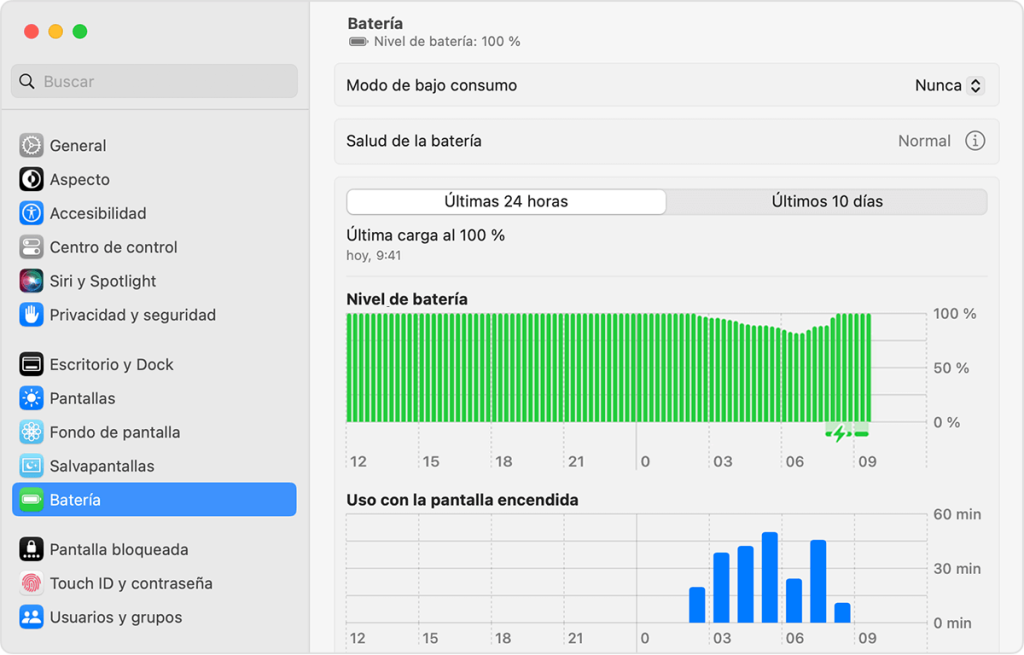
¿Pero que es realmente el estado de la batería?
El estado de la batería es la forma más simple que tiene el sistema para decirte qué tan bien funciona la batería de tu equipo en comparación con cuando era nueva. No es solo si carga o no; se trata de cuánta energía puede almacenar y entregar en el uso diario. Con el tiempo, todas las baterías se desgastan, y ese estado muestra justamente ese desgaste natural.
- Normal: la batería funciona correctamente
- Servicio recomendado: la batería ya presenta desgaste notable
Si ves “Servicio recomendado”, no significa que el Mac deje de funcionar, pero sí que la autonomía será menor y es allí cuando debes de pensar en un reemplazo a mediano plazo.
Cómo ver los ciclos de carga de la batería
Los ciclos de carga muestran cuántas veces la batería ha usado el equivalente al 100% de su capacidad, no cuántas veces la conectaste al cargador. Por ejemplo, usar el 50% hoy y otro 50% mañana cuenta como un solo ciclo.
Este dato es clave porque las baterías tienen un número limitado de ciclos antes de que su rendimiento comience a caer de forma notable.
Revisar los ciclos te permite saber qué tan gastada está la batería, incluso si el equipo todavía funciona bien. En MacBook, Apple define un límite aproximado de ciclos según el modelo; si lo comparas con el número actual, tendrás una idea clara de si la batería aún tiene vida útil por delante o si ya es hora de pensar en un reemplazo.
Ver los ciclos de carga - paso a paso
- Menú → Acerca de esta Mac
- Pulsa Informe del sistema
- Entra en Alimentación
- Busca el apartado Información de la batería
Ahí verás:
- Número de ciclos
- Capacidad máxima
- Estado general
Ten en cuenta que la mayoría de los MacBook modernos están diseñados para aguantar alrededor de 1,000 ciclos antes de degradarse de forma notable.
¿Cuándo deberías de preocuparte por la batería?
Empieza a prestar atención al rendimiento de la batería, si ves que dura cada vez menos, aunque solo navegues un rato o mires contenido.
Cuando el equipo se cierra sin aviso, el proceso de carga se hace lento o vive enchufado, algo está fallando más allá del uso habitual.
Ahora toca observar si el estado de la batería deja de mostrar “Normal”, especialmente cuando los ciclos suben cerca del máximo que indica Apple.
Cuando eso pasa, tal vez el equipo funcione más lento; reemplazarla en ese instante no es obligatorio, aunque hacerlo ayuda a prevenir fallos después.

Deja un comentario