Cómo cancelar suscripciones en iPhone paso a paso
Suscribirse a servicios con el iPhone hoy en día resulta un procedimiento sencillo y automático, tan automático que es fácil olvidarse de ellos, llegan las apps, la música, los juegos, los equipos de almacenamiento… hasta las pruebas gratuitas que llegan a convertirse en servicios pagados. Y cuando te das cuenta, ya eres consciente de que vas acumulando varios cargos mensuales que tal vez no estés utilizando.
¡Pero no te preocupes! La buena noticia es que al menos puedes cancelar las suscripciones de los servicios en el iPhone de forma sencilla. Solo necesitarás saber dónde encontrar la opción para poder hacerlo, lo que te explico ahora, paso a paso, indicandote las opciones de como poder hacerlo, y así evitar sustos indeseados.
¿Dónde se administran las suscripciones en iPhone?
Puedes controlar cada suscripción vinculado a tu Apple ID desde un mismo sitio. Ya sea una herramienta para editar imágenes, una app musical o algo relacionado con juegos, todo aparece junto.
Esto abarca lo siguiente: las suscripciones que estén vigentes en este momento
- Pruebas gratuitas
- Las suscripciones ya dieron de baja aunque siguen activas
- Renovaciones automáticas
Por eso, saltarte abrir cada aplicación supone un respiro bastante claro.
Cómo cancelar una suscripción en iPhone paso a paso
Cuando comiences, verás que todo fluye rápido. Con cada paso, el tiempo corre sin pausa. Así terminas en menos de sesenta segundos
- Abre Configuración
- Pulsa sobre el texto con tu nombre, que aparece al inicio. Ahí mismo está lo que necesitas tocar
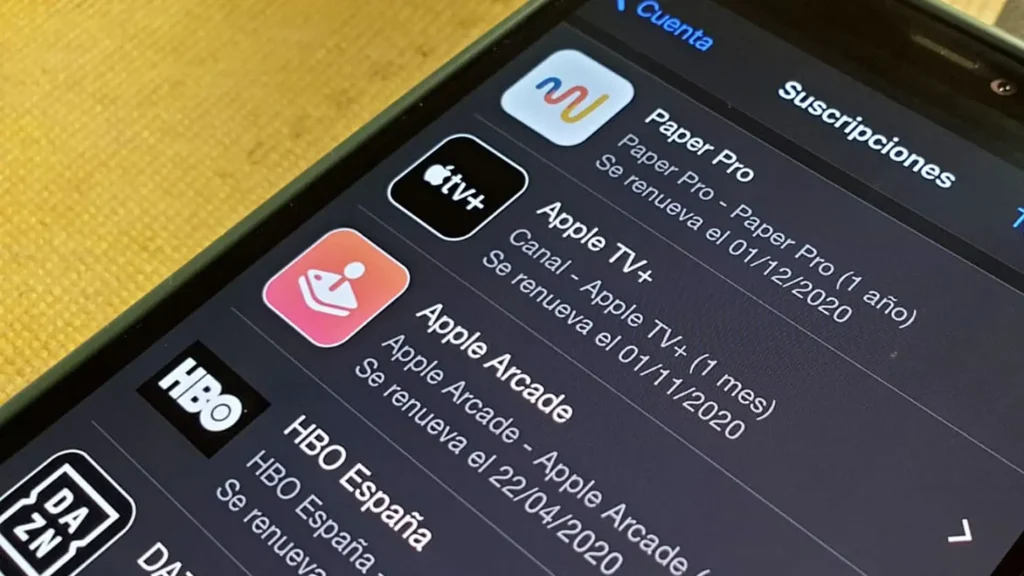
- Entra en Suscripciones
- Aquí aparecerá el listado completo de lo que tienes contratado
- Pulsa sobre aquella que deseas eliminar
- Presiona Cancelar suscripción
- Confirma la cancelación
Si optas por dar de baja una suscripción recuerda que:
- Tus beneficios sigue funcionando mientras dure el tiempo por el que ya hiciste el pago.
- Al final, dejas de pagar por eso.
- El servicio queda marcado como cancelado, aunque funciona hasta el último día previsto
Cómo saber si una suscripción ya está cancelada
Puedes ver cómo va cada suscripción en la sección que Apple tiene para eso.
- Cuando mencionan Activa, continúa generando cargos
- La fecha de vencimiento que aparece significa que el servicio ha terminado. Está fuera desde entonces. Renovaciones no habrá más adelante
En caso de que no se vea, es posible que haya expirado o que jamás comenzara.
Qué pasa con las pruebas gratuitas
Siempre en la sección de suscripciones, aparecen las pruebas gratis, así como las suscripciones que pagas mes a mes.
Por cierto, si pasas la fecha sin que canceles, el cobro procede, es por ello estar al pendiente para no pagar algo que no piensas utilizar.
El día en que te registras también sirve para anularlo todo. Aun así, tienes acceso sin límites desde el primer momento
Con este método, se salta el costo extra sin problemas.
¿Y si no aparece la suscripción?
En caso de que falte la suscripción o simplemente no la encuentres:
- Tal vez esta cuenta no se conecte con tu Apple ID
- Puede que la hayas contratado desde la página oficial de la plataforma, como Netflix o Spotify
- O bien usó un correo distinto, también pudo ser otra cuenta
A veces hay que hacerlo en la web del servicio, nunca desde el teléfono.

Deja un comentario